Domain mvproduction.de kaufen?
Wir ziehen mit dem Projekt
mvproduction.de um.
Sind Sie am Kauf der Domain
mvproduction.de interessiert?
domain@kv-gmbh.de · 0541-91531010
Domain mvproduction.de kaufen?
Was bedeutet Standarddrucker?
Was bedeutet Standarddrucker? Ein Standarddrucker ist der Drucker, der standardmäßig für den Druck von Dokumenten und Dateien auf einem Computer oder Netzwerk ausgewählt ist. Dies bedeutet, dass alle Druckaufträge automatisch an diesen Drucker gesendet werden, es sei denn, der Benutzer wählt explizit einen anderen Drucker aus. Der Standarddrucker kann je nach den Einstellungen des Benutzers oder des IT-Administrators festgelegt werden und kann ein lokaler Drucker oder ein Netzwerkdrucker sein. Die Auswahl eines Standarddruckers erleichtert die Verwendung und den Zugriff auf Druckfunktionen und -dienste und kann die Effizienz bei der Verwendung von Druckern verbessern. **
Was heißt Windows verwaltet Standarddrucker?
Windows verwaltet den Standarddrucker, indem es festlegt, welcher Drucker standardmäßig für alle Druckaufträge verwendet wird. Dies bedeutet, dass alle Druckaufträge automatisch an den Standarddrucker gesendet werden, es sei denn, der Benutzer wählt explizit einen anderen Drucker aus. Der Standarddrucker kann je nach den Einstellungen des Benutzers oder des Netzwerkadministrators variieren. Durch die Verwaltung des Standarddruckers erleichtert Windows den Druckprozess und sorgt dafür, dass Dokumente ohne zusätzliche Konfiguration gedruckt werden können. Benutzer können den Standarddrucker über die Systemeinstellungen von Windows ändern. **


Ähnliche Suchbegriffe für Standarddrucker
Top-Angebote
Produkte zum Begriff Standarddrucker:
-
REDRAGON SS-551 live content creation controllerÜbernehmen Sie direkte, taktile Kontrolle über Ihre Live-Streams und den Content-Workflow mit einem kompakten, Stream-Deck-ähnlichen Controller von Redragon. 6 programmierbare LCD-Tasten ermöglichen das Zuweisen individueller Symbole, Tastenkürzel und Makros für One-Touch-Aktionen. Drei multifunktionale Drehknöpfe bieten präzise Kontrolle über Lautstärke, Helligkeit und Inhalts-Scrollen. Benutzerdefinierte Profile und breite App-Integration - unterstützt Twitch, YouTube, Discord und Spotify, um Routineaufgaben zu automatisieren. USB Type-C-Anschluss und Kompatibilität mit Windows und macOS für eine unkomplizierte Einrichtung. Ergonomisches, kompaktes Design für komfortable Nutzung während intensiver Arbeitssitzungen.70,93 €*Versand: 2,99 €Sichere Weiterleitung zum Anbieter
-
Loth, Alexander: KI für Content CreationKI für Content Creation , Texte, Bilder, Audio und Video erstellen mit ChatGPT & Co. , Montageteile für Bremsbeläge & -backen > Bremsen & Bremsenteile , Erscheinungsjahr: 20240124, Produktform: Kartoniert, Titel der Reihe: mitp Business##, Autoren: Loth, Alexander, Seitenzahl/Blattzahl: 232, Keyword: adobe firefly; adobe podcast; audio; blogging; buch; chatgpt; content; content creation; craiyon; dall e; deep learning; deepfake; deepl write; descript; generative adversarial networks; ki; ki text schreiben; künstliche intelligenz; machine learning; marketing; midjourney; nvidia; online marketing; reinforcement learning; riverside; schreiben; semrush; speechify mitp; stable diffusion; synthesia; text; video, Fachschema: Electronic Marketing - Online-Marketing~Marketing / Electronic Commerce, Warengruppe: HC/Wirtschaft/Werbung, Marketing, UNSPSC: 49019900, Warenverzeichnis für die Außenhandelsstatistik: 49019900, Länge: 237, Breite: 166, Höhe: 15, Gewicht: 402, Produktform: Kartoniert, Genre: Sozialwissenschaften/Recht/Wirtschaft,24,99 €*Versand: 0,00 €Sichere Weiterleitung zum Anbieter
-
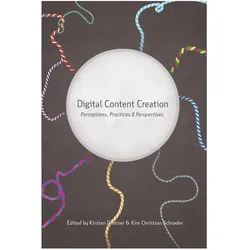
Digital Content Creation, Fachbücher von Kim Christian Schrøder, Kirsten DrotnerDas Buch "Digital Content Creation" von Peter Lang bietet eine umfassende Analyse der Rolle digitaler Kommunikation in wissensbasierten Gesellschaften. Es beleuchtet, wie junge Menschen durch die Nutzung sozialer Softwareanwendungen bestehende Kommunikationsformen im Lernkontext herausfordern. In einer Zeit, in der digitale Innovationen oft von kommerzieller Begeisterung begleitet werden, bietet dieser Band fundierte, theoriegestützte empirische Forschungsergebnisse, die die Komplexität und die pädagogischen Möglichkeiten kreativer digitaler Inhalte untersuchen. Die Beiträge stammen von einem internationalen Team von Wissenschaftlern aus verschiedenen Disziplinen, darunter Medien- und ICT-Studien, Bildung, Psychologie, Anthropologie, Soziologie und Kulturwissenschaften. Diese interdisziplinäre Perspektive ermöglicht es, die sozialen und kulturellen Kontexte der digitalen Inhaltserstellung zu verstehen und deren Auswirkungen auf die Bildung zu reflektieren.43,10 €*Versand: 0,00 €Sichere Weiterleitung zum Anbieter



-
Wie Standarddrucker festlegen Windows 10?
Um einen Standarddrucker in Windows 10 festzulegen, gehe zu den Einstellungen und wähle "Geräte" aus. Klicke auf "Drucker und Scanner" und wähle den gewünschten Drucker aus der Liste aus. Klicke auf "Als Standard festlegen", um ihn als Standarddrucker einzurichten. Alternativ kannst du auch über die Systemsteuerung unter "Geräte und Drucker" den Standarddrucker festlegen. Stelle sicher, dass der gewünschte Drucker angeschlossen und eingeschaltet ist, damit er als Standarddrucker funktioniert. **
-
Wie kann ich einen Standarddrucker festlegen?
Um einen Standarddrucker festzulegen, musst du zuerst auf das Startmenü klicken und dann auf "Einstellungen" gehen. Dort wählst du "Geräte" aus und anschließend "Drucker und Scanner". Unter "Drucker und Scanner" siehst du eine Liste aller verfügbaren Drucker, aus der du deinen Standarddrucker auswählen kannst. Klicke einfach auf den gewünschten Drucker und dann auf "Als Standard festlegen". Dadurch wird dieser Drucker automatisch für alle Druckaufträge ausgewählt, es sei denn du wählst explizit einen anderen Drucker aus. **
-
Wie kann man einen Drucker als Standarddrucker festlegen?
Um einen Drucker als Standarddrucker festzulegen, müssen Sie zuerst auf das Startmenü klicken und dann auf "Einstellungen" gehen. Wählen Sie dort "Geräte" und dann "Drucker und Scanner" aus. Unter der Liste der verfügbaren Drucker können Sie den gewünschten Drucker auswählen und dann auf "Als Standard festlegen" klicken. Bestätigen Sie die Auswahl und der ausgewählte Drucker wird nun als Standarddrucker für Ihr System festgelegt. **
-
Wie kann ich meinen Drucker als Standarddrucker festlegen?
Um deinen Drucker als Standarddrucker festzulegen, musst du zuerst auf das Startmenü klicken und dann auf "Einstellungen" gehen. Dort wählst du den Punkt "Geräte" aus und klickst auf "Drucker und Scanner". Unter der Liste der verfügbaren Drucker wählst du deinen gewünschten Standarddrucker aus und klickst auf "Als Standard festlegen". Bestätige deine Auswahl und dein Drucker sollte nun als Standarddrucker festgelegt sein. **


Wie kann ich einen Drucker als Standarddrucker einstellen?
Um einen Drucker als Standarddrucker einzustellen, musst du zuerst auf das Startmenü klicken und dann auf "Einstellungen" gehen. Dort wählst du den Punkt "Geräte" aus und gehst zu "Drucker und Scanner". Hier kannst du den gewünschten Drucker auswählen und ihn als Standarddrucker festlegen. Alternativ kannst du auch über die Systemsteuerung unter "Geräte und Drucker" den Standarddrucker ändern. Stelle sicher, dass der gewünschte Drucker angeschlossen und eingeschaltet ist, damit er als Standarddrucker ausgewählt werden kann. **
Wie kann ich einen Drucker als Standarddrucker festlegen?
Um einen Drucker als Standarddrucker festzulegen, musst du zuerst die Einstellungen deines Betriebssystems öffnen. Dort findest du die Option "Geräte" oder "Drucker und Scanner". Klicke auf den gewünschten Drucker und wähle die Option "Als Standard festlegen". Bestätige die Auswahl und dein Drucker sollte nun als Standarddrucker eingestellt sein. Falls du weitere Hilfe benötigst, kannst du auch die Bedienungsanleitung deines Druckers oder die Support-Website des Herstellers konsultieren. **
Top-Angebote
Produkte zum Begriff Standarddrucker:
-
Nachhallfreie Audioproduktion und stereoskopische Videoproduktion und Postproduktion eines Streichquartetts, Taschenbuch von Andreas Steckmann,Nachhallfreie Audioproduktion Und Stereoskopische Videoproduktion Und Postproduktion Eines Streichquartetts, Taschenbuch Von Andreas Steckmann, Diplom.de, 978-3-96116-647-3, Seitenanzahl: 13244,99 €*Versand: 0,00 €Sichere Weiterleitung zum Anbieter
-
Konzept zur Durchführung einer schulinternen Lehrerfortbildung für stereoskopische Filmproduktion und -postproduktion, Taschenbuch von Anonymous,Konzept Zur Durchführung Einer Schulinternen Lehrerfortbildung Für Stereoskopische Filmproduktion Und -postproduktion, Taschenbuch Von Anonymous, Grin, 978-3-668-07695-2, Seitenanzahl: 12847,95 €*Versand: 0,00 €Sichere Weiterleitung zum Anbieter
-
REDRAGON SS-551 live content creation controllerÜbernehmen Sie direkte, taktile Kontrolle über Ihre Live-Streams und den Content-Workflow mit einem kompakten, Stream-Deck-ähnlichen Controller von Redragon. 6 programmierbare LCD-Tasten ermöglichen das Zuweisen individueller Symbole, Tastenkürzel und Makros für One-Touch-Aktionen. Drei multifunktionale Drehknöpfe bieten präzise Kontrolle über Lautstärke, Helligkeit und Inhalts-Scrollen. Benutzerdefinierte Profile und breite App-Integration - unterstützt Twitch, YouTube, Discord und Spotify, um Routineaufgaben zu automatisieren. USB Type-C-Anschluss und Kompatibilität mit Windows und macOS für eine unkomplizierte Einrichtung. Ergonomisches, kompaktes Design für komfortable Nutzung während intensiver Arbeitssitzungen.70,93 €*Versand: 2,99 €Sichere Weiterleitung zum Anbieter
-
Loth, Alexander: KI für Content CreationKI für Content Creation , Texte, Bilder, Audio und Video erstellen mit ChatGPT & Co. , Montageteile für Bremsbeläge & -backen > Bremsen & Bremsenteile , Erscheinungsjahr: 20240124, Produktform: Kartoniert, Titel der Reihe: mitp Business##, Autoren: Loth, Alexander, Seitenzahl/Blattzahl: 232, Keyword: adobe firefly; adobe podcast; audio; blogging; buch; chatgpt; content; content creation; craiyon; dall e; deep learning; deepfake; deepl write; descript; generative adversarial networks; ki; ki text schreiben; künstliche intelligenz; machine learning; marketing; midjourney; nvidia; online marketing; reinforcement learning; riverside; schreiben; semrush; speechify mitp; stable diffusion; synthesia; text; video, Fachschema: Electronic Marketing - Online-Marketing~Marketing / Electronic Commerce, Warengruppe: HC/Wirtschaft/Werbung, Marketing, UNSPSC: 49019900, Warenverzeichnis für die Außenhandelsstatistik: 49019900, Länge: 237, Breite: 166, Höhe: 15, Gewicht: 402, Produktform: Kartoniert, Genre: Sozialwissenschaften/Recht/Wirtschaft,24,99 €*Versand: 0,00 €Sichere Weiterleitung zum Anbieter
-
Was bedeutet Standarddrucker?
Was bedeutet Standarddrucker? Ein Standarddrucker ist der Drucker, der standardmäßig für den Druck von Dokumenten und Dateien auf einem Computer oder Netzwerk ausgewählt ist. Dies bedeutet, dass alle Druckaufträge automatisch an diesen Drucker gesendet werden, es sei denn, der Benutzer wählt explizit einen anderen Drucker aus. Der Standarddrucker kann je nach den Einstellungen des Benutzers oder des IT-Administrators festgelegt werden und kann ein lokaler Drucker oder ein Netzwerkdrucker sein. Die Auswahl eines Standarddruckers erleichtert die Verwendung und den Zugriff auf Druckfunktionen und -dienste und kann die Effizienz bei der Verwendung von Druckern verbessern. **
-
Was heißt Windows verwaltet Standarddrucker?
Windows verwaltet den Standarddrucker, indem es festlegt, welcher Drucker standardmäßig für alle Druckaufträge verwendet wird. Dies bedeutet, dass alle Druckaufträge automatisch an den Standarddrucker gesendet werden, es sei denn, der Benutzer wählt explizit einen anderen Drucker aus. Der Standarddrucker kann je nach den Einstellungen des Benutzers oder des Netzwerkadministrators variieren. Durch die Verwaltung des Standarddruckers erleichtert Windows den Druckprozess und sorgt dafür, dass Dokumente ohne zusätzliche Konfiguration gedruckt werden können. Benutzer können den Standarddrucker über die Systemeinstellungen von Windows ändern. **
-
Wie Standarddrucker festlegen Windows 10?
Um einen Standarddrucker in Windows 10 festzulegen, gehe zu den Einstellungen und wähle "Geräte" aus. Klicke auf "Drucker und Scanner" und wähle den gewünschten Drucker aus der Liste aus. Klicke auf "Als Standard festlegen", um ihn als Standarddrucker einzurichten. Alternativ kannst du auch über die Systemsteuerung unter "Geräte und Drucker" den Standarddrucker festlegen. Stelle sicher, dass der gewünschte Drucker angeschlossen und eingeschaltet ist, damit er als Standarddrucker funktioniert. **
-
Wie kann ich einen Standarddrucker festlegen?
Um einen Standarddrucker festzulegen, musst du zuerst auf das Startmenü klicken und dann auf "Einstellungen" gehen. Dort wählst du "Geräte" aus und anschließend "Drucker und Scanner". Unter "Drucker und Scanner" siehst du eine Liste aller verfügbaren Drucker, aus der du deinen Standarddrucker auswählen kannst. Klicke einfach auf den gewünschten Drucker und dann auf "Als Standard festlegen". Dadurch wird dieser Drucker automatisch für alle Druckaufträge ausgewählt, es sei denn du wählst explizit einen anderen Drucker aus. **
Ähnliche Suchbegriffe für Standarddrucker
-
Digital Content Creation, Fachbücher von Kim Christian Schrøder, Kirsten DrotnerDas Buch "Digital Content Creation" von Peter Lang bietet eine umfassende Analyse der Rolle digitaler Kommunikation in wissensbasierten Gesellschaften. Es beleuchtet, wie junge Menschen durch die Nutzung sozialer Softwareanwendungen bestehende Kommunikationsformen im Lernkontext herausfordern. In einer Zeit, in der digitale Innovationen oft von kommerzieller Begeisterung begleitet werden, bietet dieser Band fundierte, theoriegestützte empirische Forschungsergebnisse, die die Komplexität und die pädagogischen Möglichkeiten kreativer digitaler Inhalte untersuchen. Die Beiträge stammen von einem internationalen Team von Wissenschaftlern aus verschiedenen Disziplinen, darunter Medien- und ICT-Studien, Bildung, Psychologie, Anthropologie, Soziologie und Kulturwissenschaften. Diese interdisziplinäre Perspektive ermöglicht es, die sozialen und kulturellen Kontexte der digitalen Inhaltserstellung zu verstehen und deren Auswirkungen auf die Bildung zu reflektieren.43,10 €*Versand: 0,00 €Sichere Weiterleitung zum Anbieter
-
Content Creation mit KI, Fachbücher von Carsten Bolk, Andreas BerensDas Fachbuch 'Content Creation mit KI' bietet einen umfassenden Leitfaden für den strategischen Einsatz von Künstlicher Intelligenz in der Content-Erstellung. Es richtet sich an Fachleute aus Marketing, Journalismus, Studium und weiteren Bereichen, die lernen möchten, wie sie KI als kreativen Partner nutzen können. Das Buch vermittelt praxisnahe Methoden, um KI präzise zu briefen, Workflows zu optimieren und KI-Agenten effektiv zu steuern. Dabei werden plattformübergreifende Ansätze vorgestellt, die es ermöglichen, Inhalte in Text, Bild, Audio und Video zu produzieren und zu konsistenten Kampagnen zu verbinden. Mit Hilfe von Storytelling-Frameworks und einem 9-stufigen Content-Marketing-Prozess wird gezeigt, wie man Inhalte strategisch plant und umsetzt. Zudem werden Optimierungstechniken für Antwortmaschinen wie ChatGPT und Perplexity erläutert. Das Buch bietet zudem rechtssichere Leitlinien im Umgang mit dem EU AI Act, Urheberrecht und Datenschutz, was es zu einem unverzichtbaren Werkzeug für den professionellen Einsatz von KI in der Content-Erstellung macht. Es unterstützt Leser dabei, KI nicht nur als Werkzeug, sondern als integralen Bestandteil ihrer kreativen Prozesse zu verstehen und einzusetzen.39,90 €*Versand: 0,00 €Sichere Weiterleitung zum Anbieter
-
Wie kann man einen Drucker als Standarddrucker festlegen?
Um einen Drucker als Standarddrucker festzulegen, müssen Sie zuerst auf das Startmenü klicken und dann auf "Einstellungen" gehen. Wählen Sie dort "Geräte" und dann "Drucker und Scanner" aus. Unter der Liste der verfügbaren Drucker können Sie den gewünschten Drucker auswählen und dann auf "Als Standard festlegen" klicken. Bestätigen Sie die Auswahl und der ausgewählte Drucker wird nun als Standarddrucker für Ihr System festgelegt. **
-
Wie kann ich meinen Drucker als Standarddrucker festlegen?
Um deinen Drucker als Standarddrucker festzulegen, musst du zuerst auf das Startmenü klicken und dann auf "Einstellungen" gehen. Dort wählst du den Punkt "Geräte" aus und klickst auf "Drucker und Scanner". Unter der Liste der verfügbaren Drucker wählst du deinen gewünschten Standarddrucker aus und klickst auf "Als Standard festlegen". Bestätige deine Auswahl und dein Drucker sollte nun als Standarddrucker festgelegt sein. **
-
Wie kann ich einen Drucker als Standarddrucker einstellen?
Um einen Drucker als Standarddrucker einzustellen, musst du zuerst auf das Startmenü klicken und dann auf "Einstellungen" gehen. Dort wählst du den Punkt "Geräte" aus und gehst zu "Drucker und Scanner". Hier kannst du den gewünschten Drucker auswählen und ihn als Standarddrucker festlegen. Alternativ kannst du auch über die Systemsteuerung unter "Geräte und Drucker" den Standarddrucker ändern. Stelle sicher, dass der gewünschte Drucker angeschlossen und eingeschaltet ist, damit er als Standarddrucker ausgewählt werden kann. **
-
Wie kann ich einen Drucker als Standarddrucker festlegen?
Um einen Drucker als Standarddrucker festzulegen, musst du zuerst die Einstellungen deines Betriebssystems öffnen. Dort findest du die Option "Geräte" oder "Drucker und Scanner". Klicke auf den gewünschten Drucker und wähle die Option "Als Standard festlegen". Bestätige die Auswahl und dein Drucker sollte nun als Standarddrucker eingestellt sein. Falls du weitere Hilfe benötigst, kannst du auch die Bedienungsanleitung deines Druckers oder die Support-Website des Herstellers konsultieren. **
* Alle Preise verstehen sich inklusive der gesetzlichen Mehrwertsteuer und ggf. zuzüglich Versandkosten. Die Angebotsinformationen basieren auf den Angaben des jeweiligen Shops und werden über automatisierte Prozesse aktualisiert. Eine Aktualisierung in Echtzeit findet nicht statt, so dass es im Einzelfall zu Abweichungen kommen kann. ** Hinweis: Teile dieses Inhalts wurden von KI erstellt.